
Primero debemos hablar sobre qué es VitePress. VitePress es un generador de sitios estáticos moderno basado en la herramienta de construcción frontend Vite. Está diseñado para ser rápido y eficiente, lo que lo convierte en una excelente opción para construir sitios web y blogs de tamaño pequeño a mediano. Con su interfaz fácil de usar y compatibilidad con una amplia gama de tecnologías, incluyendo Vue.js, JavaScript y CSS, VitePress es una opción versátil para el desarrollo frontend.
Así es como empezar con VitePress:
Instalación
- Instala Node.js y yarn o npm si aún no lo has hecho.
- Crea una nueva carpeta de proyecto.
mkdir vitepress-project && cd vitepress-project
- Inicializa tu proyecto con tu gestor de paquetes preferido.
yarn init
- Ahora instala algunos paquetes incluyendo VitePress. (Los últimos 4 nos ayudarán a crear nuestra colección de páginas JSON).
yarn add vitepress vue nodemon gray-matter remove-markdown concurrently
- Configura nuestros scripts en package.json.
NOTA: Cada vez que ejecutemos nuestro entorno de desarrollo, la colección de datos mencionada a continuación se actualizará.
{
  ...
  "scripts": {
    "dev": "concurrently \"nodemon --watch blog -e md collection.mjs\" && vitepress dev",
    "build": "node collection.mjs && vitepress build",
    "preview": "vitepress preview"
  },
  ...
}
- Crea nuestras primeras vistas.
echo '# Hello from Index' > index.md
mkdir blog && echo '# Hello from First Article' > blog/first_article.md
- También es posible configurar nuestro proyecto para SEO, temas, entre otros. Aquí un ejemplo:
// .vitepress/config.js
const META_TITLE = 'Blog VitePress';

export default {
  lang: 'es',
  title: META_TITLE,
  description: 'A new website',
  themeConfig: {
    siteTitle: false,
    socialLinks: [
      { icon: 'github', link: '' },
    ]
  },
  head: [
    ['link', { rel: 'icon', type: 'image/x-icon', href: '/vite.ico' }],
    ['link', { rel: 'icon', type: 'image/png', href: '/vite.png' }],
  ],
}
Convertir nuestras páginas Markdown a una colección JSON
¿Por qué es importante? 🤔🤔
La respuesta es simple: las colecciones nos ayudan a crear vistas previas de nuestros artículos sin necesidad de duplicar información. (Es como si tuviéramos una API)
Esto es posible gracias a nodemon, gray-matter, remove-markdown y concurrently, que trabajan juntos para procesar y convertir un archivo markdown a un archivo JSON.
- Configurar la colección de datos de artículos.
// collection.mjs
import fs from 'node:fs/promises';
import matter from 'gray-matter';
import removeMd from 'remove-markdown';

const articles = await fs.readdir('./blog/');

const data = await Promise.all(
  articles.map(async (article) => {
    const file = matter.read(`./blog/${article}`, {
      excerpt: true,
      excerpt_separator: ''
    });

    const { data, content, path } = file;
    const contents = removeMd(content).trim().split(/\r\n|\n|\r/);

    return {
      ...data,
      title: contents[0].replace(/\s{2,}/g, '').trim(),
      path: path.replace(/\.md$/, '.html'),
      description: contents.slice(1).join('').replace(/\s{2,}/g, '').trim().substring(0, 300) + '...'
    }
  })
)

await fs.writeFile('./data.json', JSON.stringify(data), 'utf-8');
- Ahora construye un nuevo archivo JSON. (Este comando generará un archivo más para nuestro proyecto, simplificando los elementos markdown a JSON).
yarn build && yarn dev
Creando nuevos componentes Vue
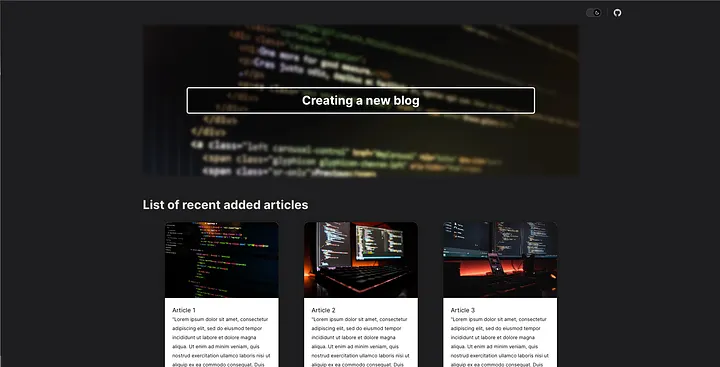
- Crea un componente Hero.
<!-- .vitepress/components/Hero.vue -->
<script setup>
import DefaultTheme from 'vitepress/theme'

const { Layout } = DefaultTheme;

</script>

<template #home-hero-before>
  <div class="container">
    <div class="banner">
      <div class="banner-hero"></div>
      <div class="banner-hero-text">
        <h1>Creating a new blog</h1>
      </div>
    </div>
  </div>
</template>
- Ahora es el momento de crear un componente para listar nuestros artículos creados en la carpeta blog.
<!-- .vitepress/components/ListArticles.vue -->
<script setup>
import data from '../../data.json';
import DefaultTheme from 'vitepress/theme';
import Card from './Card.vue';

const { Layout } = DefaultTheme;

// ordenar artículos
const articles = data.sort(
  (a, b) => new Date(b.Updated) - new Date(a.Updated)
)

</script>

<template>
  <Layout>
    <template #home-hero-after>
      <div class="container">
        <h2 class="title">List of recent added articles</h2><br>
        <div class="article-container">
          <div v-for="article in articles">
            <Card :article="article" />
          </div>
        </div>
      </div>
    </template>
  </Layout>
</template>
- También podemos crear un componente de tarjeta individual para la vista previa de cada artículo.
<!-- .vitepress/components/Card.vue -->
<script setup>
  defineProps({
    article: Object
  });

  const transformDate = (date) => {
    return new Date(date).toLocaleDateString('en-US', {
      year: 'numeric',
      month: 'long',
      day: 'numeric'
    })
  }

</script>

<template>
  <a :href="article.path">
    <div class="card">
      <div class="card-header">
        <img :src="article.image" :alt="article.title" />
      </div>
      <div class="card-body">
        <h4>
          {{ article.title }}
        </h4>
        <p>
          {{ article.description }}
        </p>
        <div>
          <h5 class="date">{{ transformDate(article.Updated) }}</h5>
        </div>
      </div>
    </div>
  </a>
</template>
- Crea el archivo de entrada del tema. Debe exportar el tema como su exportación predeterminada. También revisa los Layout slots que ofrece VitePress.
//.vitepress/theme/index.js
import { h } from 'vue'
import DefaultTheme from 'vitepress/theme';
import Hero from '../components/Hero.vue';
import ListArticles from '../components/ListArticles.vue';
import '../main.css'

export default {
  ...DefaultTheme,
  Layout() {
    return h(DefaultTheme.Layout, null, {
      'home-hero-before': () => h(Hero),
      'home-hero-after': () => h(ListArticles),
      'doc-after': () => h('div', {}, [
        h(
          'div',
          {
            class: 'link',
          },
          [
            h(
              'a',
              {
                href: '/',
                rel: 'noopener',
              },
              [h('span', '< Back')]
            ),
          ]
        )
      ]),
    })
  }
}
Finalmente
Ahora puedes crear un blog usando VitePress de una manera muy sencilla. Comparto el repositorio en Github para que puedas revisar el código fuente.
¡Gracias por leer! nos vemos pronto. 🙌🏽🙌🏽